How to Create Rounded Corner in CSS

Description : How to Create Rounded Corner in CSS " atau bagaimana caranya untuk membuat sudut melingkar atau bulat pada kode CSS. Tips ini cocok se...
How to Create Rounded Corner in CSS" atau bagaimana caranya untuk membuat sudut melingkar atau bulat pada kode CSS. Tips ini cocok sekali bagi anda yang ingin agar tampilan templatenya terlihat 3D.dengan sudut-sudut melingkar pada setiap bagian templatenya, seperti sidebar, header dll. Untuk membuat setiap bagian body template kita agar mempunyai sudut melingkar, caranya yaitu kita perlu menambahkan kode CSS -Moz-Border-Radius, pada bagian body template tersebut. misalnya kita ingin membuatnya pada bagian sidebar. caranya yaitu edit kode CSS sidebar pada halaman HTML template kamu dengan menambahkan kode -Moz-Border-Radius- seperti contoh dibawah ini.

#sidebar1 .widget {
margin: 0px 0px 5px 0px;
padding: 5px 5px 5px 5px;
background: $sidebar1bgColor;
-moz-border-radius-topleft: 20px;
-moz-border-radius-topright: 20px;
-moz-border-radius-bottomleft: 20px;
-moz-border-radius-bottomright: 20px;
}

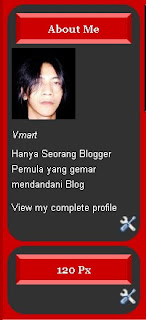
Maka hasilnya akan seperti gambar dibawah ini : maaf gambar ini hanya contoh loch....
gambar

Contoh gambar sidebar diatas menggunakan kode -moz-border-radius- pada setiap sisinya dengan ukuran 20px atau 20pixel. bila kamu ingin membuat agar sudut bulatan tersebut hanya pada sebagian sisi sidebar saja. kamu hanya cukup menggunakan 1, 2 atau tiga bagian dari kode radius tersebut.

contohnya untuk semua sisi

-moz-border-radius-topleft: 20px;
-moz-border-radius-topright: 20px;
-moz-border-radius-bottomleft: 20px;
-moz-border-radius-bottomright: 20px;

Contoh untuk sisi sebelah kiri atas dan kanan atas

-moz-border-radius-topleft: 20px;
-moz-border-radius-topright: 20px;

Pada dasarnya  kita hanya cukup menambahkan kode -moz-border-radius- ditambah dengan nilai ukuran dari radius tersebut dan  sisi yang kita inginkan, seperti Topleft, Topright, Bottomleft, Bottomright dll.

Ok saya rasa cukup sekian dulu postingan Blog Tips and Trick tentang membuat sudut melingkar dengan kode CSS kali ini. mohon maaf bila terdapat kekurangan pada setiap isi postingan saya. maklum masih pemula.... semoga bermanfaat dan salam Blogger mania.
Add your Comment 1 comments
Posted by: Umar Backry Blog Tips And Trick - Updated at: 6:53 PM

How To Create 3D Template

Description : How to create 3D Template , atau bagaimana caranya membuat agar template kita terlihat 3D. cara untuk membuat bagian dari body template kit...
How to create 3D Template, atau bagaimana caranya membuat agar template kita terlihat 3D. cara untuk membuat bagian dari body template kita agar terlihat 3D, yaitu kita hanya perlu menambahkan nilai ukuran border dan perpaduan warna pada pada bagian template tersebut. ada juga cara lainnya, yaitu dengan memasukan background gambar yang sudah berbentuk 3D pada bagian template tersebut.

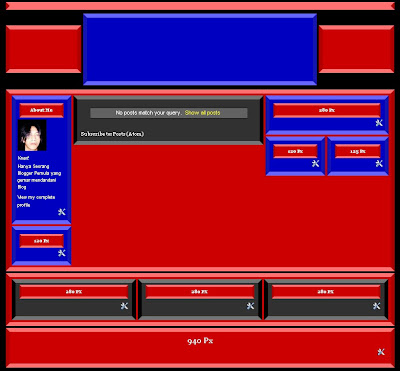
Yang akan Blog Tips and Trick bahas kali ini, yaitu tentang cara membuat agar tampilan dari template kita terlihat 3D tanpa menggunakan Background gambar. contohnya untuk membuat bagian sidebar, Headder, dll  dari template tersebut terlihat 3D seperti contoh pada gambar dibawah ini.

gambar

Agar bagian template kita terlihat 3D seperti pada contoh gambar diatas. caranya adalah  sebagai berikut ini.

1. Misalnya kita akan membuat bagian sidebar kita terlihat 3D. yang harus kamu lakukan adalah Edit kode CSS sidebar tersebut pada halaman HTML template kamu dengan memberi nilai ukuran border dan paduan warna pada background dan setiap sisi sidebar itu, contohnya :

#sidebar1 .widget {
margin: 0px 0px 5px 0px;
padding: 5px 5px 5px 5px;
background: #0000c0;       /*-Background = Biru --*/
border-top: 10px solid #6666ff;   /*-Border atas = Biru Muda-*/
border-bottom: 10px solid #6666ff;  /*-Border Bawah = Biru Muda-*/
border-left: 10px solid 1414b0;  /*-Border kiri = Biru Tua--*/
border-right: 10px solid 1414b0;  /*-Border kanan = Biru Tua--*/
}

2. Terus misalnya pada bagian Header sidebar tersebut ingin dibuat 3D juga, caranya yaitu :

#sidebar1 h2  {
margin: 5px 5px 5px 5px;
padding: 5px 5px 5px 5px;
text-align: center;
color: $sidebar1HeaderColor;
font: $sidebarHeaderFont;
text-transform: none;
text-decoration: none;
background: #cc0000;  /*-Background = Merah --*/
border-top: 10px solid  #ff7070;   /*-Border atas = Merah Muda--*/
border-bottom: 10px solid  #ff7070;  /*----Border Bawah = Merah Muda-*/
border-left: 10px solid  #b00000;   /*-Border kiri = Merah Tua-*/
border-right: 10px solid  #b00000;   /*Border kanan = Merah Tua--*/
}

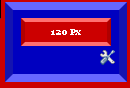
Maka hasilnya akan seperti pada gambar dibawah ini.

gambar

Pada dasarnya untuk membuat bagian template tersebut agar terlihat 3D, kita hanya perlu memberi ukuran border dan perpaduan warna saja, silahkan kamu coba praktekkan tips ini pada template kamu. dan bila kamu berminat dengan template 3D karya Blog Tips and Trick, kamu bisa lihat contoh templatenya dan mendownloadnya disini.  saya rasa cukup sekian dulu postingan Blog Tips and Trick tentang cara membuat tampilan template 3D kali ini. semoga bermanfaat dan salam Blogger mania.
Add your Comment 0 comments
Posted by: Umar Backry Blog Tips And Trick - Updated at: 5:46 PM

Teks Area dengan Flip Background Image

Description : Teks area dengan Flip Background Image, Pada postingan kali ini, Blog tips and Trick akan membahas tentang cara membuat text area dengan 2 b...
Teks area dengan Flip Background Image, Pada postingan kali ini, Blog tips and Trick akan membahas tentang cara membuat text area dengan 2 background gambar yang akan berubah dengan mouse over, mungkin para blogger ataupun anda sudah tak aneh lagi dengan yang namanya Teks area yang sering anda lihat pada setiap blog ataupun website, dimana terdapat beberapa tulisan yang terletak pada kotak teks area tersebut. tapi bagaimana dengan kotak teks area yang mempunyai background gambar serta warna tulisan yang bisa berubah dengan mouse over. mungkin sebagian dari anda masih banyak yang belum tahu tentang trik ini. contohnya kurang lebih seperti dibawah ini, coba anda gerakan mouse anda ke kotak area dibawah ini, Tulisan dan gambar backgroundnya akan berubah dengan digerakkannya mouse anda.


Bagi anda yang berminat untuk membuat teks area seperti pada contoh di atas pada begian postingan anda, caranya adalah sebagai berikut ini.

1. Anda copy semua kode dibawah ini, lalu paste kode tersebut tepat dibawah kode ]]></b:skin> pada bagian halaman Html template anda.

<style>
textarea.imageOne{
background-color:#000000;
background-image:url(Masukan Link gambar anda disini);
color:#00ff00;
}
textarea.imageTwo{
background-color:#000000;
background-image:url(Masukan Link gambar anda disini);
color:#ff0000;
}
</style>

2. Setelah itu klik simpan/save.


Keterangan :.
Silahkan anda rubah tulisan yang dicetak tebal dan berwarna kuning diatas sesuai dengan yang anda inginkan. misalnya  pada bagian  textarea.imageOne, tertulis background-color:000000; yaitu untuk warna background. background-image:url(Masukan Link gambar ana disini); yaitu untuk background gambar, silahkan anda masukan link gambar yang anda inginkan. dan color:ff0000; yaitu untuk warna Teks. semua kode yang ada pada bagian bawah textarea.imageOne, yaitu gambar ataupun warna Teks yang akan tampil pertama dan kode yang terdapat dibawah textarea.imageTwo, yaitu yang akan tampil ketika mosue digerkan atau Mouse over.

3. Setelah anda selesai mencopy, meng-edit dan mempaste semua kode diatas. sekarang adalah cara memasukan kode Teks area kedalam postingan. caranya yaitu anda copy kode dibawah ini terus anda masukan kedalam postingan anda.

<textarea
 rows="12" cols="60"
 class="imageOne"
 onMouseOver="this.className='imageTwo'"
 onMouseOut="this.className='imageOne'">

 Tulis teks yang anda inginkan disini 

</textarea>

Keterangan :
Bila anda ingin merubah ukuran Teks area tersebut. silahkan anda ganti ukuran rows dan cols-nya seperti yang dicetak tebal dan berwarna kuning pada bagian kode di atas.  rows yaitu untuk ukuran tinggi dan cols untuk ukuran lebar kotak teks area tersebut.

4. Selesai.

Silahkan mencoba dan semoga bermanfaat. salam blogger mania.
Add your Comment 0 comments
Posted by: Umar Backry Blog Tips And Trick - Updated at: 1:01 PM

Cara Membuat Google Sitemap

Description : Cara membuat google sitemap untuk blogger blogspot, caranya yaitu pertama kamu login ke layanan gratis google yaitu Webmasters tools google ...
Cara membuat google sitemap untuk blogger blogspot, caranya yaitu pertama kamu login ke layanan gratis google yaitu Webmasters tools google dengan account google kamu. setelah itu kamu klik Add  site, terus masukan url blog kamu pada kolom add site. setelah kamu klik add site, kemudian dari pihak webmasters google akan memberikan kode berupa meta content, dengan tujuan untuk memverifikasi  apakah kamu itu adalah pemilik website tersebut atau bukan. kurang lebih contoh meta contentnya seperti dibawah ini..

<meta content='+u636AvikZsTh2E3QLuMozuF7mFa8+2c/dJw3HTZpGo=' name='verify-v1'/>

Yang perlu kamu lakukan adalah, copy kode tersebut, terus kamu paste ke ke dalam halaman HTML template blog kamu, tepat dibawah kode <head>. contoh lengkapnya seperti dibawah ini.

<?xml version="1.0" encoding="UTF-8" ?>
<!DOCTYPE html PUBLIC "-//W3C//DTD XHTML 1.0 Strict//EN" "http://www.w3.org/TR/xhtml1/DTD/xhtml1-strict.dtd">
<html expr:dir='data:blog.languageDirection' xmlns='http://www.w3.org/1999/xhtml' xmlns:b='http://www.google.com/2005/gml/b' xmlns:data='http://www.google.com/2005/gml/data' xmlns:expr='http://www.google.com/2005/gml/expr'>
  <head>
<meta content='+u636AvikZsTh2E3QLuMozuF7mFa8+2c/dJw3HTZpGo=' name='verify-v1'/>
    <b:include data='blog' name='all-head-content'/>
    <title><data:blog.pageTitle/></title>

Setelah kamu paste kode tersebut pada halaman html kamu juga setelah kamu klik simpan/save template kamu, kemuadian kamu kembali ke webmaters tools google. untuk melakukan verifikasi, dengan mengklik verify. bila status website kamu telah terverifikasi oleh webmasters google. langkah selanjutnya yaitu kamu klik Add General Web Sitemap . pada pilihan Add Sitemap. kemudian masukkan pilihan sitemap dibawah ini,
  1. Atom.xml
  2. Rss.xml
  3. feeds/posts/default
  4. feeds/posts/default?alt=rss
  5. feeds/posts/default?orderby=updated

Biasanya url website kamu sudah tertulis sebelum kolom isian add sitemap. misalnya :http://blog-tips-and-trick.blogspot.com/   ,jadi bila kamu memasukan salah satu dari pilihan sitemap diatas. nantinya akan menjadi http://blog-tips-and-trick.blogspot.com/Atom.xml , Kamu bisa pilih salah satu dari pilihan sitemap di atas, atau kamu juga memasukkan semuanya. yaitu untuk cadangan. siapa tahu salah satu dari sitemap diatas gagal. karena pada pilihan sitemap no 1 dan 2, terkadang suka gagal. jadi baiknya kamu copy semua pilihan sitemap di atas terus paste ke dalam kolom add sitemap.
setelah itu kamu itu tunggu hasilnya dari google untuk beberapa saat, apakah dari semua pilihan sitemap diatas ada yang gagal atau tida, bila ada yang gagal kamu bisa menghapusnya.

Ok saya rasa cukup sekian dulu sekilas tentang cara membuat google sitemap untuk blogger blogspot kali ini, mohon maaf bila banyak kekurangan dalam postingan saya diatas, maklum masih pemula banget...salam blogger mania
Add your Comment 0 comments
Posted by: Umar Backry Blog Tips And Trick - Updated at: 10:36 AM

Widget Donasi Paypal Button

Description : Panduan Cara Memasang Donasi Paypal Button di Blog Pada posting kali ini saya akan menjelaskan bagaimana caranya memasang ataupun menamba...
Panduan Cara Memasang Donasi Paypal Button di Blog


Pada posting kali ini saya akan menjelaskan bagaimana caranya memasang ataupun menambah Button Donasi Paypal pada halaman Blog. Bila anda telah memiliki account paypal maka anda sudah dapat memasukan atau menambahkan Button Donasi Paypal ke halaman Blog anda. jika anda belum memiliki account paypal maka anda harus daftar terlebih dulu. untuk mendaftar dan memiliki account paypal anda bisa klik disini. cara untuk menambahkan Button Donasi Paypal adalah sebagai berikut :

1. Login ke paypal dengan memasukan Email paypal anda.


2. Setelah itu anda klik 'Merchant Services' tab Pada bagian atas halaman seperti pada gambar dibawah berikut :


3.Gerakan mouse anda dan klik "Donation" pada tampilan menu disebelah kanan


4. Setelah anda klik donation maka akan melihat menu drop down yang isinya terdapat beberapa pilihan seperti product, servis, subcription & recurring billing, donations, dan gift certificates. anda cukup pilih saja yang donations.


5. Setelah itu anda klik create Button pada bagian bawah halaman.


6. Setelah anda klik create Button maka akan tampil halaman seperti pada gambar dibawah ini. dan yang anda harus lakukan yaitu cukup mengcopy semua code HTML nya.


7. Setelah mengcopy code HTML nya anda login ke Blogger dan tambahkan elemen halaman pada Blog anda dan paste semua kode tersebut.


8. Klik simpan/save dan selesai.

Buka blog anda untuk melihat hasilnya. semoga bermanfaat dan salam blogger mania.
Add your Comment 0 comments
Posted by: Umar Backry Blog Tips And Trick - Updated at: 11:29 AM

Tips Memasang Widget Shoutbox di Blog

Description : Apa sih Shoutbox itu ? Shoutbox   adalah sebuah widget yang mempunyai fungsi yang tidak jauh berbeda dengan chatting, dimana semua pengunju...
Apa sih Shoutbox itu ? Shoutbox  adalah sebuah widget yang mempunyai fungsi yang tidak jauh berbeda dengan chatting, dimana semua pengunjung ataupun pemilik blog itu sendiri.bisa saling mengirimkan pesan-pesan singkat seperti perkenalan, pemberitahuan dan lain sebagainya

Bila kita melihat blog ataupun website yang sudah memasang shoutbox, biasanya shoutbox ini terletak pada halaman depan blog ataupun website tersebut, karena dengan adanya Widget shoutbox ini sangat memudahkan bagi para pengunjung untuk berkomunikasi secara langsung dengan pemilik blog ataupun dengan pengunjung lainnya secara bersamaan

Untuk anda yang berminat memasang widget shoutbox ini pada Blog ataupun website anda. Caranya adalah sebagai berikut :

1. Buka situs http://www.shoutmix.com kemudian pada halaman website tersebut anda klik CREATE YOUR SHOUTBOX NOW. Seperti pada gambar dibawa ini.


2. Setelah itu anda akan dibawa ke halaman pendaftaran seperti dibawah ini, dimana pada halaman tersebut anda harus mengisi semua data yang diperlukan dengan benar.


3. setelah anda mengisi data-data anda pada halaman pendaftaran tadi, kemudian anda akan diminta untuk memilih style ataupun bentuk tampilan shoutbox yang akan anda pasang pada blog anda nantinya. Seperti pada gambar dibawah ini.


4. Setelah anda pilih salah satu style shoutbox seperti pada gambar di atas dan setelah anda mengisi  kode verifikasinya juga maka proses pembuatan account shoutbox anda telah selesai. Dan anda sudah bisa memasang shoutbox  dengan style yang anda pilih tadi pada blog anda

5. Untuk memasang shoutbox pada blog anda yaitu dengan cara, klik Go to my control panel now” setelah itu pada bagian menu Quick Start anda klik  Get Codes untuk mendapatkan code widgetnya. seperti pada gambar seperti dibawah ini.


6. Setelah anda klik Get codes kemudian anda pilih Place Shoutbox on webpage. Terus Copy semua kode HTML yang ada dalam kotak Generated Codes.

7. Setelah anda copy semua kode tersebut anda bisa pastekan dulu kode tersebut untuk sementara  ke notepad, microsoft word dsb.

8. Login ke blogger terus klik Layout dan klik page element untuk menambah widget baru pada blog anda dengan cara klik add a Gadget terus anda pilih yang HTML/JavaScript. Seperti pada gambar dibawah ini :


9. Setelah itu anda paste kan semua kode shoutbox yang anda dapatkan sebelumnya seperti contoh pada gambar dibawah ini.


10. Klik save dan setelah itu maka proses pembuatan widget shoutbox anda telah selesai. Untuk melihat hasilnya anda tinggal klik view blog. Gampang kan hehehe….

Ok Cukup sekian dulu postingan Blog Tips and Trick tentang cara membuat ataupun memasang shoutbox di blogger kali ini. Semoga bermanfaat dan salam blogger mania.
Add your Comment 1 comments
Posted by: Umar Backry Blog Tips And Trick - Updated at: 11:19 AM

Tips Merubah Domain Blogspot Menjadi CO.CC

Description : Bila anda mempunyai Blog dari Blogger.com yaitu penyedia blog milik Google tentunya Blog anda mempunyai nama sub domain dari blogspot misaln...
Bila anda mempunyai Blog dari Blogger.com yaitu penyedia blog milik Google tentunya Blog anda mempunyai nama sub domain dari blogspot misalnya http://namaanda.blogspot.com sebenarnya nama sub domanin tersebut  bisa dirubah, misalnya  menjadi  “http://www.namaanda.co.cc” .
Bila anda menginginkan mengganti nama sub domain blog anda menjadi co.cc caranya adalan sebagai berikut ini :

1.Sebelum anda melanjutkan ke tahap pendaftaran account untuk mendapatkan domain co.cc, anda harus menentukan dulu nama url yang anda inginkan.caranya yaitu clik disini, nanti akan ada tampilan seperti pada gambar dibawah ini :


2.Pada gambar tersebut anda harus memasukan nama url yang anda inginkan, misalkan anda menginginkan nama url tersebut www.namaanda.co.cc maka anda ketik pada kotak isian dengan namaanda kemudian klik chek availability

3.Setelah anda mengklik chek availability, nanti anda akan melihat apakah nama yang anda masukan tersebut tersedia ataukah tidak. bila tidak tersedia anda harus memasukan nama yang lainnya.bila nama anda yang anda pilih ternyata tersedia maka anda tinggal mengklik continue registration.

4.Setelah anda selesai melakukan registrasi tahap selanjutnya adalah menyetting domain anda, caranya adalah masuk ke menu Domain Setting >> Manage Domain >> Setup.

5.Pada menu setup, anda abaikan dulu menu manage DNS, anda langsung klik menu ke 2. yaitu menu Zona Record. pada menu ini anda harus mengisi beberapa data dengan rincian sebagai berikut :

Host : Isi dengan nama url yang anda pilih sebelumnya, misalkan www.namaanda.co.cc
TTL : 1D ( tidak perlu dirubah )
Type : pilih CNAME
Value : isi dengan ghs.google.com

kurang lebih hasilnya seperti pada gambar dibawah ini :


Bila anda telah selesai anda tinggal klik setup.

6. Setelah anda selesai menentukan nama domain dan settingnya,kemudian anda lanjutkan ke setting blogspot pada account blogger.com anda.caranya yaitu sebagai berikut :

  • Masuk / login ke “blogger.com” dengan account anda tentunya.
  • Setelah login kemudian anda masuk ke menu setting / pengaturan.
  • Lalu klik menu Publishing / publikasikan
  • Pada menu publishing anda klik “Switch to: • Custom Domain”
  • Klik already “Already own a domain? Switch to advanced settings”
  • Isikan pada kolom “Your Domain” dengan “domain co.cc”" yang anda daftarkan sebelumnya misal “www.namaanda.co.cc”
  • Pada pilihan Use a missing files host? pilih no
  • Masukan Code Verivication dan klik save setting
Setelah selesai anda tinggal menunggu proses sincronisasinya dari co.cc ke Blogspot maksimal 24 jam setelah itu anda sudah bisa mengakses url “blogspot.com” anda dengan nama domain co.cc anda tersebut, yang tadinya http://namaanda.blogspot.com/ menjadi http://namaanda.co.cc/.

Silahkan mencoba dan semoga bermanfaat. salam blogger mania..
Add your Comment 1 comments
Posted by: Umar Backry Blog Tips And Trick - Updated at: 10:57 AM

Mempromosikan Blog ke Chitika

Description : Chitika sebenarnya bukanlah sebuah program yang baru, dan merupakan sebuah program yang telah lama berdiri. Mungkin teman-teman disini juga...
Chitika sebenarnya bukanlah sebuah program yang baru, dan merupakan sebuah program yang telah lama berdiri. Mungkin teman-teman disini juga sudah banyak yang mengenal dan menggunakan program chitika ini.

CHITIKA berbeda dengan adsense karena iklannya perpaduan dari iklan text dan icon gambar, jadi iklan adsense dan chitika bisa dipasang bersamaan dan tidak akan melanggar TOS dari adsense. Nilai payout yang harus dicapai oleh chitika sekitar $50 melalui paypal, sedikit lebih rendah dari adsense.

Kelebihan dari chitika dari adsense adalah nilai click through ratenya (CTR) yang bisa dibilang lebih besar dari rata-rata nilai CTR adsense. Besarnya nilai CTR chitika memang sangat sesuai karena mereka membidik pasar orang US dan Canada. Jadi ketika seseorang yang berasal dari US atau Canada berkunjung ke website atau blog kita lewat search engine iklan dari chitika akan muncul. Memang jauh lebih sulit dari adsense yang bisa muncul kapan saja dan siapapun yang berkunjung. Inilah yang sebenarnya membuat chitika menjadi salah satu jenis iklan yang disukai advertiser karena targeted traffic.

Untuk teman-teman disini yang ingin mencoba daftar ke chitika sebenarnya persyaratannya mudah-mudah saja, kalau berdasarkan pengalaman saya untuk bisa daftar ke chitika cukup memenuhi :

a. Blog atau site yang berbahasa inggris murni.

b. Postingan blog sekitar 10 posts.

c. Alexa cukup dibawah 2 jutaan juga sudah diterima.

d. Bisa dipasang dengan blog yang ber-adsense.

Bagaimana sebenarnya bentuk iklan chitika ini ? Dapat dilihat pada screenshot dibawah.


Ketika kita sudah memasang kode html chitika nantinya iklan chitika tidak akan muncul, kecuali kalau kita melakukan test seperti ini di blog atau site.

http://www.namadomainanda.com/#chitikatest=car

untuk mengetest iklan yang muncul bila kata pencarian di search engine adalah “car”

http://www.namadomainanda.com/#chitikatest=mortage

untuk mengetest iklan yang muncul bila kata pencarian di search engine adalah “mortage”


Ok, mungkin sudah cukup jelas dengan CHITIKA kali ini. Bila ingin bergabung klik disini.
semoga bermanfaat, salam blogger mania
Add your Comment 0 comments
Posted by: Umar Backry Blog Tips And Trick - Updated at: 10:45 AM

Tips Mempromosikan Blog Ke SE

Description : Siapa yang tidak kenal dengan search engine Google, Yahoo, AOL, MSN dan ODP Dmoz (Web directory), 5 search engine inilah yang harus anda foc...
Siapa yang tidak kenal dengan search engine Google, Yahoo, AOL, MSN dan ODP Dmoz (Web directory), 5 search engine inilah yang harus anda focuskan dalam promosi blog anda, jika anda melihat statistik pada gambar disamping tentu ada bisa menyimpulkan sendiri yang mana search engine yang harus anda opitmalkan.

Dalam posting Blog Tips and Trick kali ini tidak menjelaskan secara rinci bagaimana cara mengoptimalkannya tapi anda akan memahami bagaimana cara melakukan promosi dengan mendaftarkan blog anda ke search engine Google, Yahoo dan MSN serta bagaimana cara sukses agar blog anda terdaftar di ODP Dmoz.

Cara Daftar ke Google:

Google bisa dikatakan sebagai Rajanya search Engine, saya sangat menyarankan kepada anda untuk mendaftarkan blog anda pertamakali di search engine ini.Caranya Klik http://www.google.com/addurl/ Kemudian pada formulir pendaftaran Masukan Alamat Blog pada kolom URL dan beri komentar pada kolom comment sesuai dengan tema blog anda.

Cara Daftar ke Yahoo:

Yahoo sebagai search engine kedua yang banyak digunakan, untuk mendaftarkan Blog anda ke Yahoo ikuti langkahnya sebagai berikut. Sebelum anda mendaftarkan blog anda ke Yahoo pastikan anda sudah memiliki account Yahoo, seperti namaanda@yahoo.com jika anda sudah memilikinya anda tinggal klik http://siteexplorer.search.yahoo.com/submit
kemudian pada kotak isian pertama silahkan memasukan alamat blog anda,


Contoh :
http://www.namaanda.blogspot.com

Atau
http://www.namaanda.wordpress.com

Untuk pilihan kedua anda diminta memasukan alamat feed anda seperti Contoh :
Http://www.namaanda.blogspot.com/atom.xml

Atau
http://www.namaanda.wordpress.com/rss.xml

kemudian tekan tombol submit.

Cara daftar ke MSN :

Dalam statistik Search Engine, MSN milik Microsoft ini juga termasuk banyak digunakan jadi kalau bisa blog anda juga harus terdaftar di Search Engine ini. Cara daftarnya yaitu masuk ke:
http://search.msn.co/docs/submit.aspx?FORM=WSDD2
lalu anda tinggal memasukan kode verifikasi dan memasukan alamat blog anda.

Cara Praktis Mendaftarkan blog ke Search Engine

Cara yang paling praktis adalah dengan menggunakan auto web submit. Ada banyak layanan gratis yang menyediakan layanan untuk pendaftaran, anda bisa mencarinya sendiri di search engine atau tanyakan langsung ke Google. untuk memudahkan dalam mendaftar ke Search engine, saya sarankan anda menggunakan layanan Mypagerank Layanan lain yang dikhususkan dalam pencarian blog diantaranya adalah Google Blog Search dan Blogdigger kedua layanan ini merupakan pencarian blog yang paling banyak digunakan saat ini.

hampir semua penyedia layanan blog mempunyai fasilitas pencarian dengan cara mengindex link pada database mereka sendiri, selain itu kita juga lebih diuntungkan apabila penyedia layanan blog tersebut mempunyai fasilitas ping karena hal ini akan memudahkan kita dalam mempromosikan blog yang telah dibuat. Salah satu web auto submit adalah mypagerank, layanan ini akan memudahkan kita mendaftarkan blog ke beberapa search engine besar seperti dibawah ini :

{www.google.com}{www.searchengine.com}{www.infotiger.com}
{www.scrubtheweb.com}{www.searchuk.com}{www.entireweb.com}
{www.maxpromo.com}{www.aesop.com}{www.whatuseek.com}
{www.splatsearch.com}{www.walhello.com}{www.acoon.de}
{www.szukacz.pl}{www.daypop.com}{www.fybersearch.com}
{www.biveroo.de}{www.infoseek.co.jp}{www.yandex.ru}
{www.amfibi.com}{www.bigfinder.com}{www.metawebsearch.com}
{www.jayde.com}{www.cipinet.com}{www.websquash.com}
{www.Search-o-rama.com}{www.unasked.com}{www.uk.abacho.com}
{www.mixcat.com}

Untuk mempromosikan blog anda keseluruh SE diatas silankan anda klik disini tapi saya tidak menjamin kalau dalam waktu cepat situs ataupun blog anda akan terdaftar, semua ini tergantung dari bagaimana semua search engine diatas tersebut meng-index halaman blog ataupun situs anda.

Untuk keterangan lebih lanjut mengenai bagaimana cara mempromosikan blog anda ke search engine silahkan anda download E-book gratisnya disini. Salam blogger mania....
Add your Comment 0 comments
Posted by: Umar Backry Blog Tips And Trick - Updated at: 10:41 AM

10+ Daftar File Hosting Terbaik

Description : FileFactory • No file type restrictions. • Files can be up to 300MB in size. • Upload up to 25 files at once. • Upload faster wi...


• No file type restrictions.
• Files can be up to 300MB in size.
• Upload up to 25 files at once.
• Upload faster with Turbo.
• Embed widget or music player.
• Share files on blogs, forums, Facebook or MySpace.
• Mix images into slideshows.
• Earn reward for sharing popular files.
• Earn up to $10 per 1,000 downloads.


•    Unlimited storage
•    Up to 100MB per file
•    Unlimited uploads
•    Unlimited downloads
•    Unlimited bandwidth
•    Image galleries
•    No sign up required
•    No software to install


•    Fastest and easiest file hosting service as an
      alternative to sites like MegaUpload and RapidShare.
•    Do not force users to sign up for paid accounts
      to download files.
•    Do not show long countdown timers, pop up ads,
      or any other spam related activities.
•    Upload size is 10 GB


•    Store up to 2GB free for remote file access.
•    Organize, tag, search and move files and folders easily.
•    Share files and images with friends, peers or family
•    Limit access to resources with password-protection features
•    Publish your photos, documents, audio, or video anywhere
•    Create custom rss-feed for every folder you share to
     give your visitors ability to track updates.
•    Tag your resources for more order and faster search.
•    Instantly share your files with others - skipping download page


•    Hotlinking allowed for all allowed file extensions,
      including videos and music files.
•    1GB of personal storage space.
•    A 50mb maximum file size limit.
•    5GB of monthly bandwidth.


•    100MB Filesize
•    Unlimited Diskspace
•    Unlimited Traffic
•    Sorted by Projects
•    Password Protection
•    Replace Files
•    File Statistics
•    Project Statistics
•    User Subscriptions


•    Unlimited file hosting.
•    2 GB/sec bandwidth.
•    20 highspeed server.
•    You can upload any type of file
      (movies, music, documents, images, zip files and more).
•    Any file in any format can be uploaded and downloaded for free.
•    No file size limit.
•    No restrictions on the number of times a file can be downloaded.
•    Keep your files private, or send your download links only to friends or family.
•    Share your download links on blogs, forums and social networking sites.


•    Download speed limited
•    Maximum parallel download - 1
•    Maximum upload size per file - 100 Mb
•    Download limit per 24 hours - 300 Mb
•    Wait time before the download begins - 60 seconds
•    Earn cash with your files.


•    Upload any files upto 5GB that do not violate their Terms of Service
•    Share files on forums or with friends
•    If your file is public, they also place the file in right public category
      based on your tags and description


•    300 MB file size limit
•    Manage uploaded files
•    Recover lost file links
•    Less download wait time


•    100% Free
•    Upto 1Gb Free Disk Space
•    Upto 1Gb Per File
•    No Sign Up Required
•    Upload Music, Videos, and all other files.
•    Share with your friends


•    Free File Image Audio Video
•    500Mb per file
•    Highest Upload Speeds
•    Unlimited Downloads
•    Share files via e-mail, forums, MySpace, etc.


•    5 collaboration folders
•    1 GB of storage
•    25 MB file uploads


•    Completely free, reliable and extremely popular.
•    Extremely fast download speeds.
•    The maximum filesize for a single file is 100 MB.
•    The file can be downloaded at any time and as often as you need it.
•    File Life: 30 days after no activity.
•    No ridiculous queues.
•    No limits.

Semoga bermanfaat, Salam blogger mania
Add your Comment 1 comments
Posted by: Umar Backry Blog Tips And Trick - Updated at: 10:33 AM

Cara Membuat Kotak Pesan Sapaan : 2

Description : Seperti pada postingan Blog Tips and Trick sebelumnya yaitu tentang bagaimana Cara Membuat Alert Message di blog, pada postingan saya kali...
Seperti pada postingan Blog Tips and Trick sebelumnya yaitu tentang bagaimana Cara Membuat Alert Message di blog, pada postingan saya kali ini juga akan membahas hal serupa yaitu tentang cara membuat hal yang hampir sama. perbedaan dari alert message box yang akan Blog Tips and Trick bahas pada postingan kali ini. yaitu adanya 2 pilihan konfirmasi pada kotak alert message tersebut, yaitu OK dan Cancel. karena pada alert message sebelumnya hanya terdapat satu pilihan konfirmasi.contohnya seperti pada gambar dibawah ini.

Alert Message Box lama


Alert Message Box baru


Seperti pada contoh gambar di atas, anda bisa melihat kalau pada alert message box baru, ada 2 pilihan konfirmasi OK dan Cancel, dengan penjelasan sebagai berikut : bila pengunjung mengklik tombol OK, maka pengunjung akan masuk ke halaman blog kita. sedangkan bila menekan tombol Cancel maka pengunjung akan di alihkan ke alamat yang kita inginkan.misalnya www.Google.com.

Tanpa perlu banyak basa basi lagi, sekarang saya akan membahas bagaimana caranya untuk membuat kotak Alert message 2 tersebut.

1. Anda login ke Blogger, kemudian anda masuk ke tata letak terus masuk ke menu Edit Html. setelah itu anda cari kode <head> ini. bila sudah anda temukan silahkan anda copy dan paste kode dibawah ini persis dibawah kode <head> tadi.

<script type='text/javascript'>
if (confirm(&quot;Terima kasih telah mengunjungi blog ini. Klik OK untuk melanjutkan&quot;)) {
window.location = &quot;http://shareall4free.blogspot.com/&quot;;}
else {window.location = &quot;http://google.com/&quot;;}
</script>

2. Klik simpan/save template anda.
3. Selesai.
4. Silahkan anda buka blog anda untuk melihat hasilnya.

Catatan : Tulisan yang berwarna merah di atas, silahkan anda ganti sesuai keinginan anda. misalnya pada tulisan Terima kasih telah mengunjungi blog ini. Klik OK untuk melanjutkan anda ganti wellcome to my blog, Clik OK to continue, atau tulisan lainnya. sedangkan untuk tulisan alamat seperti comtoh : http://shareall4free.blogspot.com/ adalah alamat yang anda tuju bila pengunjung menekan tombol OK. silahkan anda ganti dengan alamat blog anda. dan tulisan http://google.com/ adalah alamat apengalihan bila pengunjung menekan tombol Cancel. silahkan anda ganti dengan alamat web yang anda inginkan.

Untuk yang berminat silahkan anda praktekkan tips Cara Membuat Kotak Pesan Sapaan2 atau  alert message box 2 ini pada blog anda , semoga bermanfaat dan salam blogger mania.
Add your Comment 2 comments
Posted by: Umar Backry Blog Tips And Trick - Updated at: 8:27 AM

Tips Membuat Kotak Pesan Sapaan

Description : Pada postingan kali ini Blog Tips and Trick akan membahas tentang bagaimana caranya untuk membuat Alert Message atau pesan sapaan kepada p...
Pada postingan kali ini Blog Tips and Trick akan membahas tentang bagaimana caranya untuk membuat Alert Message atau pesan sapaan kepada pengunjung blog kita seperti contoh pada gambar dibawah ini.


Untuk membuat Alert Message Box atau kotak sapaan seperti pada gambar di atas. caranya adalah sebagai berikut.

1. Anda login ke Blogger, kemudian anda masuk ke tata letak / Layout terus masuk ke menu Edit Html. setelah itu anda cari kode <head> ini. bila sudah anda temukan silahkan anda copy dan paste kode dibawah ini persis dibawah kode <head> tadi.

<script language='JavaScript'>alert(&quot;Thank You For Visiting My Blog&quot;);</script>

2. Klik simpan/save template anda.
3. Selesai.
4. Silahkan anda buka blog anda untuk melihat hasilnya.


Catatan : untuk teks yang berwarna Kuning pada kode di atas, silahkan anda ganti sesuai dengan yang anda inginkan. misalnya anda ganti dengan wellcome to my blog, selamat datang di blog ini atau dengan kata-kata yang lainnya.

Untuk yang berminat silahkan anda praktekkan tips untuk membuat kotak pesan sapaan atau alert message box ini pada blog anda , semoga bermanfaat dan salam blogger mania.
Add your Comment 0 comments
Posted by: Umar Backry Blog Tips And Trick - Updated at: 7:41 AM

Tips Membuat Menu Drop Down

Description : Mungkin sebagian dari anda ada yang belum mengetahui bagaimana caranya membuat kotak teks area dengan menu Drop Down. khususnya bagi para b...
Mungkin sebagian dari anda ada yang belum mengetahui bagaimana caranya membuat kotak teks area dengan menu Drop Down. khususnya bagi para blogger pemula seperti saya ini. untuk membuat Teks area dengan menu drop down tersebut caranya cukup mudah.sebagai contoh anda bisa lihat menu Drop down yang ada di bawah ini.


Menu drop down tersebut bisa anda pasang pada side bar blog anda ataupun bisa anda pasang ke dalam postingan seperti pada postingan ini. Untuk membuat menu drop down tersebut caranya adalah anda bisa mencopy semua kode yang ada dibawah ini, kemudian anda edit kode tersebut.

<form><select name="menu" onchange="window.open(this.options[this.selectedIndex].value,'_blank')"size=1
name=menu>
<option>Tulisan yang ada disini yang akan muncul pertama</option>
<option value="Link yang anda Tuju disini">Tulisan yang anda inginkan</option>
</select></form>

Keterangan : Semua tulisan yang berwarna merah pada kode di atas, silahkan anda ganti sesuai dengan yang anda inginkan. misalnya untuk tulisan Tulisan yang ada disini yang akan muncul pertama silahkan anda ganti misalnya dengan blog tips & trik atau yang lainnya. dan tulisan tersebut adalah tulisan yang akan muncul pertama pada menu tersebut. kemudian untuk tulisan Link yang anda Tuju disini silahkan anda ganti misalnya dengan Link atau alamat postingan anda, jadi ketika pengunjung mengklik judul dari postingan anda tersebut akan langsung dibawa ke halaman postingan tersebut. dan yang terakhir adalah Tulisan yang anda inginkan adalah judul dari postingan anda atau yang lainnya. silahkan anda ganti juga sesuai keinginan anda.

Saya rasa cukup sekian dulu untuk postingan Blog Tips and Trick kali ini, untuk lebih jelasnya silahkan anda praktekkan tips untuk membuat teks area dengan menu drop down di atas untuk melihat hasilnya pada blog anda.semoga bermanfaat dan salam blogger mania.
Add your Comment 1 comments
Posted by: Umar Backry Blog Tips And Trick - Updated at: 7:31 AM

Tips Cara Merubah Ukuran Menu Drop Down

Description : Postingan Blog Tips and Trick kali ini masih ada hubungannya dengan postingan saya sebelumnya, yaitu tentang c ara membuat menu Drop down ....
Postingan Blog Tips and Trick kali ini masih ada hubungannya dengan postingan saya sebelumnya, yaitu tentang cara membuat menu Drop down. bila anda telah mempraktekkan tips tersebut atau anda telah membuat sebuah menu Drop down tapi anda merasa adanya kekurangan pada menu tersebut, yaitu mengenai ukurannya. karena pada tips membuat menu drop down sebelumnya Lebar menu tersebut hanya mengikuti sesuai panjangnya tulisan anda.

Untuk menentukan ukuran dari sebuah menu drop down tersebut, caranya adalah sebagai berikut.

1. Bila anda telah membuat menu drop down sebelumnya. silahkan anda ganti kode dibawah ini :

<select onChange="document.location.href=this.options[this.selectedIndex].value;">

Menjadi :

<select onChange="document.location.href=this.options[this.selectedIndex].
value;" style="width:180px">

2. Bika anda telah membuat sebuah menu drop down yang anda pasang pada side bar blog anda, misalnya menu drop down tersebut anda gunakan untuk blog archieve.maka yang perlu anda lakukan adalah, anda masuk ke menu tata letak kemudian anda masuk ke menu edit HTML. jangan lupa kasih tanda centang pada kotak "Expand Template Widget". setelah itu anda cari kode dibawah ini.

<b:includable id='menu' var='data'>
<select expr:id='data:widget.instanceId + &quot;_ArchiveMenu&quot;'>

3. Ganti kode diatas tersebut dengan kode di bawah ini.

<b:includable id='menu' var='data'>
<select expr:id='data:widget.instanceId + &quot;_ArchiveMenu&quot;' style='width:180px'>

4. Klik simpan/save template
5. Selesai.

Catatan : Tulisan yang dicetak tebal dan berwarna kuning pada kode di atas, yaitu untuk ukuran lebar dari menu drop down tersebut.silahkan anda ganti sesuai dengan yang anda inginkan. saya harap semoga bermanfaat postingan saya tentang cara merubah ukuran menu drop down kali ini. salam blogger mania.
Add your Comment 0 comments
Posted by: Umar Backry Blog Tips And Trick - Updated at: 9:48 PM

Widget Untuk Mengetest Loading Page

Description : Untuk para blogger jangan merasa bangga dulu dengan tampilan blog juga isi dari postingan anda, kalau ternyata blog anda sangat berat untuk...

Untuk para blogger jangan merasa bangga dulu dengan tampilan blog juga isi dari postingan anda, kalau ternyata blog anda sangat berat untuk diload. bila ini sampai terjadi, mungkin para pengunjung blog anda akan merasa kecewa, karena loading page blog anda berat atau lama. Hal-hal yang bisa membuat loading page suatu blog atau website menjadi berat.tergantung dari content dari blog atau website itu sendiri. diantaranya mungkin pengaruh template yang banyak memakai background berupa gambar, bisa juga dari pernak pernik seperti widget, bisa juga dari isi postingan, dan lain lain.

Blog tips and Trick menyarankan, bila anda menggunakan template yang banyak sekali menggunakan background berupa gambar. sebaiknya sesegera mungkin templatenya anda ganti. gunakanlah template yang sekiranya terlihat bagus tapi simple.contohnya template yang saya design ini. template ini sama sekali tidak menggunakan unsur gambar pada tiap bagian body template ini. semua tampilan body template ini hanya menggunakan olah warna.

Untuk isi postingan, Blog Tips and Trik menyarankan sebisa mungkin semua postingan anda yang berisi gambar. sebaiknya anda kurangi. jangan terlalu memasang gambar pada postingan. kalaupun harus, pilihlah format gambar yang lebih kecil. Blog tips and Trick menyarankan agar anda menggunakan format PNG untuk setiap gambar yang akan di pasang dalam postingan.karena ukuran filenya jauh lebih kecil bila dibandingkan dengan JPG,JPEG.

Baiknya anda melakukan test Load page blog atau web anda tool yang satu ini setiap kali anda selesai membuat postingan. apalagi dalam postingan tersebut terdapat banyak gambar. cara menggunakan tool ini cukup memasukan alamat blog atau web anda kemuaian klik check. ukuran / size web atau blog page standar yaitu 100Kb, bila blog anda ternyata jauh melebihi ukuran tersebut maka loding page anda akan berat. dan segeralah anda cari content apakah dalam anda yang  membuat loading page blog/web anda jai berat. untuk anda yang berminat dengan tool untuk mengetest load page blog atau website anda silahkan anda copy semua kode yang ada dibawah ini terus anda paste semua kode tersebut ke gadget HTML/javascript anda. silahkan mencoba dan semoga bermanfaat. Salam blogger mania.

<!-- iWEBTOOL - www.iwebtool.com - Website Speed Test -->
<form action="http://www.iwebtool.com/tool/tools/speed_test/speed_test.php" target="pageframe" name="pageform" method="get" onsubmit="return validate(this);">
<table border="0" style="border-collapse: collapse" width="100%">
<tr>
<td valign="top" height="91">
<table style="border-collapse: collapse" width="100%" class="tooltop" height="76">
<tr>
<td>
<table border="0" style="border-collapse: collapse" width="100%" cellspacing="5">
<tr>
<td valign="top" colspan="5"><b><font size="2">Your domain(s): </font></b><font size="1">Enter each address on a new line (Maximum 10)</font></td>
</tr>
<tr>
<td valign="top" colspan="4">
<textarea rows="11" style="width: 100%" name="domain"></textarea></td>
<td>
&nbsp;</td>
</tr>
<tr>
<td>
<input style="float: left" value="Check!" type="submit"/></td>
<td>
<font size="1">(eg. iwebtool.com)</font></td>
<td>
&nbsp;</td>
<td colspan="2">&nbsp;</td>
</tr>
</table>
</td>
</tr>
</table>
</td>
</tr>
<tr>
<td>
<iframe width="100%" frameborder="0" class="toolbot" name="pageframe" height="251">
</iframe></td>
</tr>
<tr>
<td height="39">
&nbsp;</td>
</tr>
</table>
</form>
<script language="JavaScript">
function validate(theform) {
if (theform.domain.value == "") { alert("No domain provided"); return false; }
return true;
}
</script>
<p><a href="http://www.iwebtool.com/" target="_blank"><font size="1">Powered by iWEBTOOL</font></a></p>
<!-- iWEBTOOL - www.iwebtool.com - Website Speed Test -->
Add your Comment 0 comments
Posted by: Umar Backry Blog Tips And Trick - Updated at: 9:15 PM
 
Copyright © 2012 Blog Tips and Trick | Powered by Blogger | Design by Umar Backry